Behebung von 'GPU Crash Dump Triggered'-Fehlern in Permafrost: Ein praktischer Leitfaden
Erfahren Sie, wie Sie GPU-Crash-Dump-Fehler in Permafrost beheben. Folgen Sie unserer Schritt-für-Schritt-Anleitung, um Ihre Grafikleistung zu stabilisieren.
Veröffentlicht: Permafrost Wiki Editorial Team
Inhaltsverzeichnis
Fehlerbehebung bei Permafrost GPU-Abstürzen
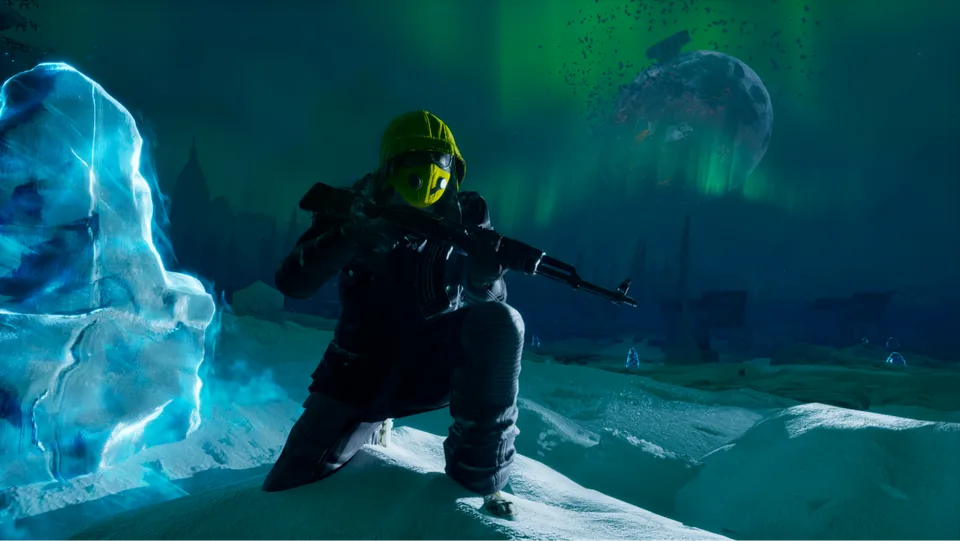
Wenn Sie beim Spielen von Permafrost auf Steam auf einen "GPU Crash Dump Triggered"-Fehler stoßen, ist dies im Wesentlichen ein Signal dafür, dass die Spiel-Engine die Verbindung zu Ihrer Grafikhardware verloren hat. Da Permafrost, entwickelt von SpaceRocket Games (Steam AppID: 2254990), moderne Rendering-Techniken verwendet, werden diese Abstürze oft durch komplexe Shader-Kompilierung, Treiberinkompatibilitäten oder instabile GPU-Einstellungen ausgelöst und nicht durch einen einzelnen Hardwaredefekt.
Die folgenden Methoden sollen Ihnen helfen, die Ursache dieser Abstürze einzugrenzen. Da jede Systemkonfiguration einzigartig ist, wird empfohlen, diese Lösungen nacheinander durchzuarbeiten, beginnend mit den am wenigsten invasiven Softwareanpassungen.
Optimierung der Grafikeinstellungen für Stabilität
Der häufigste Auslöser für Crash-Dumps ist der Versuch, hochmoderne Rendering-Funktionen zu nutzen, die möglicherweise nicht vollständig für Ihre spezifische Hardwarekonfiguration optimiert sind.
Frame Generation deaktivieren: Diese Funktion bringt GPUs oft an ihre Grenzen, was zu Instabilität führt.
Upscaling umstellen: Wenn Sie FSR oder DLSS verwenden, stellen Sie diese auf den Modus "Qualität" um oder deaktivieren Sie sie vollständig, um zu testen, ob der Rendering-Pfad der Verursacher ist.
AMD Anti-Lag überwachen: Wenn Sie eine AMD-Karte verwenden, stellen Sie sicher, dass diese Funktion während der Fehlerbehebung vorübergehend deaktiviert ist.
Wenn sich das Spiel nach dem Deaktivieren dieser Funktionen stabilisiert, können Sie versuchen, sie nacheinander wieder zu aktivieren, um festzustellen, welche spezifische Einstellung den Konflikt verursacht.
Verwaltung von GPU-Treibern und Shader-Caches
Veraltete oder beschädigte Treiber sind ein Hauptverdächtiger, wenn Spiele auf Basis der Unreal Engine abstürzen. Wenn Sie Ihre Treiber kürzlich aktualisiert haben und sofort Abstürze bemerkt haben, ist eine Neuinstallation oder ein Rollback auf eine bekannte stabile Version ein ratsamer Schritt.
Verwaltung des Shader-Caches
Die Shader-Kompilierung ist ein kritischer Prozess, insbesondere nach einem Spiel-Update. Wenn das Spiel diesen Prozess unterbricht, kann dies zu beschädigten Cache-Dateien führen.
Für NVIDIA-Nutzer: Navigieren Sie zur NVIDIA Systemsteuerung, verwalten Sie Ihre 3D-Einstellungen, um den Shader-Cache zu deaktivieren, löschen Sie den Inhalt Ihrer DXCache- und GLCache-Ordner unter %localappdata% und aktivieren Sie den Cache anschließend wieder.
Für AMD-Nutzer: Verwenden Sie die AMD Software: Adrenalin Edition, um Ihren Shader-Cache im Menü "Spiele/Grafik" zurückzusetzen.
Starten Sie Ihren PC nach dem Leeren dieser Caches immer neu. Wenn Sie Permafrost das nächste Mal starten, wird das Spiel den Cache neu aufbauen; lassen Sie diesen Prozess ununterbrochen abschließen, um zukünftige Stabilität zu gewährleisten.
Hardware- und API-Konfigurationen
Manchmal kann die Art und Weise, wie Windows Ihre GPU verwaltet, mit den Anforderungen des Spiels in Konflikt geraten. Die hardwarebeschleunigte GPU-Planung soll zwar die Leistung verbessern, kann aber auf bestimmten Systemen gelegentlich zu Abstürzen führen.
Öffnen Sie die Windows-Einstellungen und navigieren Sie zu System > Anzeige.
Scrollen Sie zu Grafik und wählen Sie Standardeinstellungen für Grafik ändern.
Schalten Sie die Hardwarebeschleunigte GPU-Planung auf Aus.
Starten Sie Ihren Computer neu, um die Änderung anzuwenden.
Wenn das Spiel weiterhin abstürzt, sollten Sie außerdem eine Änderung der Grafik-API erzwingen. Indem Sie mit der rechten Maustaste in Ihrer Steam-Bibliothek auf Permafrost klicken und Eigenschaften auswählen, können Sie -dx11 zu den Startoptionen hinzufügen. Dies zwingt das Spiel dazu, unter DirectX 11 zu laufen, was auf älterer Hardware oft stabiler ist als DirectX 12.
Umgang mit Overlays und Hintergrundprozessen
Bekanntermaßen stören externe Software-Overlays das Rendering von Spielen. Anwendungen wie Discord, Steam, NVIDIA GeForce Experience und verschiedene Überwachungsprogramme können die GPU zusätzlich belasten.
Overlays deaktivieren: Schalten Sie das Steam-Overlay in Ihren Spieleigenschaften aus und deaktivieren Sie die In-Game-Overlays für Discord und GeForce Experience.
Intensive Apps schließen: Stellen Sie sicher, dass Bildschirmrekorder, Videobearbeitungsprogramme und browserbasierte Hardwarebeschleunigung während des Spielens geschlossen sind, um Ressourcenkonflikte zu vermeiden.
Überprüfung der Spieldateien
Beschädigungen der Spieldateien können während Updates oder unerwarteter Systemabschaltungen auftreten. Verwenden Sie die integrierten Steam-Tools, um sicherzustellen, dass Ihre Installation intakt ist:
Klicken Sie mit der rechten Maustaste in Ihrer Steam-Bibliothek auf Permafrost.
Wählen Sie Eigenschaften.
Gehen Sie zum Reiter Installierte Dateien.
Klicken Sie auf Spieldateien auf Fehler überprüfen.
Steam vergleicht automatisch Ihre lokalen Dateien mit den offiziellen Serverversionen und ersetzt alle Dateien, die fehlen oder beschädigt sind.
Erweiterte Diagnose: MSI Afterburner
Wenn Ihre GPU werksseitig übertaktet ist, kann es bei hoher Last gelegentlich zu Stabilitätsproblemen kommen. Mit einem Tool wie MSI Afterburner können Sie den GPU-Kerntakt leicht um -50 MHz reduzieren. Diese geringfügige Reduzierung kann Abstürze oft beseitigen, ohne dass die visuelle Qualität merklich abnimmt.
Tipp
Passen Sie Ihre Taktraten nur in kleinen Schritten an. Wenn die Abstürze aufhören, haben Sie wahrscheinlich das Limit der aktuellen Stabilität Ihrer Hardware unter hoher Last gefunden.
FAQ
Warum gibt die Fehlermeldung nicht an, was schiefgelaufen ist?
"GPU Crash Dump Triggered" ist eine allgemeine Sammelbezeichnung für einen Fehler. Er bedeutet, dass die Verbindung zwischen Software und Hardware unterbrochen wurde, aber die Dump-Datei selbst ist für die Entwickler gedacht, um die spezifische Speicheradresse zu analysieren, an der der Prozess fehlgeschlagen ist.
Bedeutet dieser Fehler, dass meine Grafikkarte kaputtgeht?
Nicht unbedingt. Obwohl ein Hardwaredefekt eine Möglichkeit darstellt, beziehen sich die meisten Instanzen dieses Fehlers auf Treiberkonflikte, beschädigte Shader-Caches oder instabile Softwareeinstellungen. Schöpfen Sie die oben genannten softwarebasierten Lösungen aus, bevor Sie davon ausgehen, dass Ihre Hardware fehlerhaft ist.