
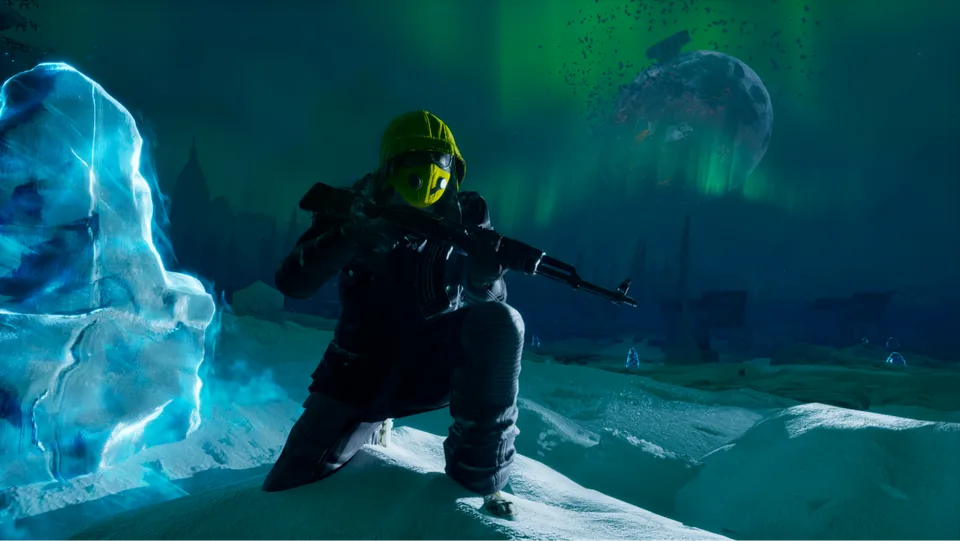
Fehlerbehebung bei Startproblemen von Permafrost auf dem PC
Technische Schwierigkeiten beim Start von Permafrost auf dem PC können frustrierend sein. Egal, ob das Spiel gar nicht startet, beim Start abstürzt oder während des Ladevorgangs hängen bleibt – diese Probleme hängen oft mit Restdateien früherer Playtests, veralteten Treibern oder Konfigurationskonflikten zusammen. Im Folgenden finden Sie einen strukturierten Ansatz zur Identifizierung und Lösung dieser Probleme.
Erste Bereinigung und Überprüfung der Dateien
Eine der häufigsten Ursachen dafür, dass Permafrost nicht startet, ist ein Konflikt zwischen der aktuellen Vollversion und alten Dateien aus einer Demo oder einem Playtest. Falls Sie an früheren Testphasen teilgenommen haben, ist es entscheidend, dass diese Dateien vollständig entfernt werden.
- Alte Versionen deinstallieren: Stellen Sie sicher, dass alle vorherigen „Permafrost Demo“- oder „Playtest“-Apps über Steam deinstalliert wurden.
- Restliche Ordner löschen: Navigieren Sie zu
Steam\steamapps\common\und stellen Sie sicher, dass alle Ordner, die mit früheren Permafrost-Versionen in Verbindung stehen, gelöscht wurden.- AppData bereinigen: Gehen Sie zu Ihrem Ordner
C:\Users\[Benutzername]\AppData\Local\und löschen Sie das Verzeichnis „Permafrost“, um zwischengespeicherte Einstellungen oder defekte Konfigurationsdateien zu entfernen.- Integrität prüfen: Klicken Sie in Ihrer Steam-Bibliothek mit der rechten Maustaste auf Permafrost, wählen Sie Eigenschaften > Installierte Dateien und klicken Sie auf Auf Fehler überprüfen. Dies stellt sicher, dass Ihre aktuelle Installation nicht beschädigt ist.
Optimierung der Startkonfiguration
Wenn das Spiel sich weiterhin weigert zu starten, müssen Sie möglicherweise einen bestimmten Rendering-Modus erzwingen. Manchmal stehen die Standardeinstellungen im Konflikt mit der Auflösung Ihres Monitors oder der Grafik-API.
Tipp
Sie können das Startverhalten des Spiels ändern, indem Sie in Ihrer Steam-Bibliothek mit der rechten Maustaste auf Permafrost klicken, Eigenschaften wählen und im Feld Startoptionen spezifische Argumente eingeben. Probieren Sie diese Kombinationen nacheinander aus:
-dx12-windowed-dx12 -windowed -noborderStarten Sie das Spiel nach dem Hinzufügen eines Arguments jedes Mal neu, um zu sehen, ob das Problem behoben ist. Wenn nichts funktioniert, entfernen Sie die Argumente, um die Standardeinstellungen wiederherzustellen.
Grafiktreiber und Shader-Cache
Veraltete Grafiktreiber sind ein häufiger Grund für Spielabstürze und Rendering-Fehler. Ihre Hardware-Software auf dem neuesten Stand zu halten, ist für moderne Titel unerlässlich.
- Nvidia-Nutzer: Öffnen Sie die Nvidia-App oder GeForce Experience, navigieren Sie zum Reiter Treiber und suchen Sie nach den neuesten Updates.
- AMD-Nutzer: Verwenden Sie die AMD Adrenalin-Software, um nach empfohlenen Treiber-Updates zu suchen und diese zu installieren.
- Shader-Cache: Wenn Sie auf anhaltende schwarze Bildschirme oder Ruckler stoßen, kann das Zurücksetzen des Shader-Caches helfen. Nvidia-Nutzer können dies über das Nvidia Control Panel unter 3D-Einstellungen verwalten tun, indem sie den Shader-Cache deaktivieren, die Einstellung anwenden, den PC neu starten und die Einstellung dann wieder auf „Treiberstandard“ zurücksetzen.
Administratorrechte und Sicherheitssoftware
Manchmal blockieren Windows-Sicherheitseinstellungen oder Antivirenprogramme von Drittanbietern versehentlich die ausführbaren Dateien des Spiels, wodurch der Zugriff auf notwendige Systemressourcen verhindert wird.
Permafrost-Win64-Shipping.exe(im UnterordnerBinaries\Win64) und wählen Sie Als Administrator ausführen.Permafrost.exeals auch die Shipping-Executable zur Liste der zugelassenen Apps hinzu.
Umgang mit spezifischen Ladefehlern
Wenn das Spiel zwar startet, aber während des Ladebildschirms hängen bleibt—zum Beispiel bei einem bestimmten Prozentsatz—deutet dies oft auf einen Fehler beim Laden von Daten hin. Basierend auf Spielerfahrungen in ähnlichen Titeln kann dies manchmal durch Probleme beim Laden von KI-Gegnerdaten oder beschädigte Spielstände verursacht werden.
Achtung
Das Löschen Ihres Spielstand-Ordners führt zum Verlust aller Fortschritte und benutzerdefinierten Einstellungen. Wenn Sie dies versuchen, sichern Sie vorher Ihren Ordner
C:\Users\[Benutzername]\AppData\Local\Permafrostauf Ihrem Desktop.
Abschließende Schritte: System und Kompatibilität
Wenn Sie die oben genannten Schritte ausgeschöpft haben, stellen Sie sicher, dass Ihr Windows-Betriebssystem über das Einstellungsmenü vollständig aktualisiert ist. Erwägen Sie außerdem, Software-Overlays zu deaktivieren, die mit der Rendering-Pipeline des Spiels in Konflikt stehen könnten. Dazu gehören das Steam-Overlay, das Discord-Overlay sowie Nvidia/AMD-Performance-Overlays.
Wenn gar nichts mehr hilft, kann eine saubere Neuinstallation auf einem anderen SSD-Laufwerk manchmal tiefsitzende Pfadprobleme lösen. Stellen Sie sicher, dass Sie Ihren PC nach der Neuinstallation neu starten, bevor Sie versuchen, das Spiel erneut zu starten.