
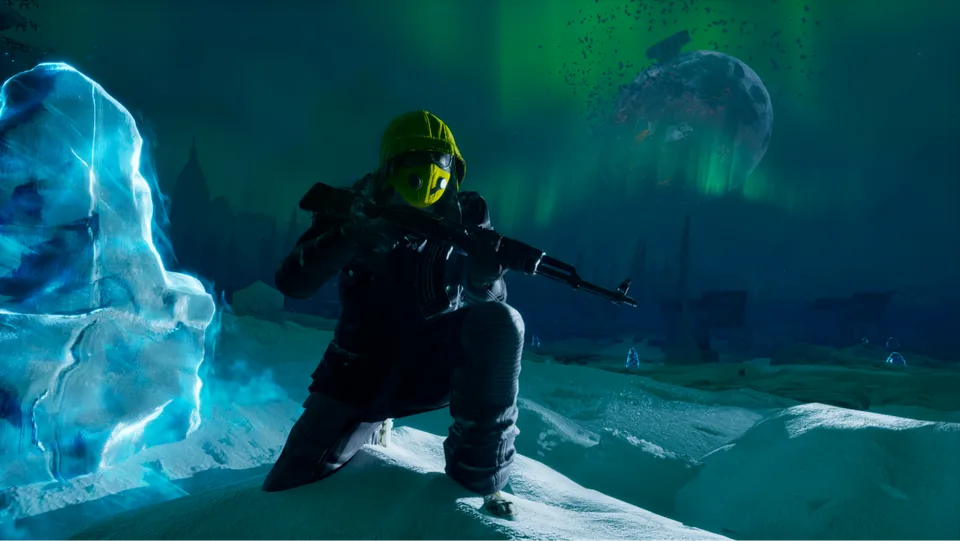
Dépannage des problèmes de lancement de Permafrost sur PC
Rencontrer des difficultés techniques lors du lancement de Permafrost sur votre PC peut être frustrant. Que le jeu refuse de se lancer, qu'il plante au démarrage ou qu'il reste bloqué pendant le chargement, ces problèmes sont souvent liés à des fichiers résiduels d'anciens tests, à des pilotes obsolètes ou à des conflits de configuration. Voici une approche structurée pour identifier et résoudre ces problèmes.
Nettoyage initial et vérification des fichiers
L'une des causes les plus fréquentes de l'échec du lancement de Permafrost est un conflit entre l'installation actuelle du jeu complet et d'anciens fichiers provenant d'une démo ou d'une phase de test. Si vous avez participé à des phases de test antérieures, il est crucial de s'assurer que ces fichiers sont complètement supprimés.
- Désinstaller les anciennes versions : Assurez-vous que toute application précédente "Permafrost Demo" ou "Playtest" est désinstallée via Steam.
- Effacer les dossiers résiduels : Accédez à
Steam\steamapps\common\et assurez-vous que tous les dossiers liés aux anciennes versions de Permafrost sont supprimés.- Effacer AppData : Allez dans votre dossier
C:\Users\[Nom d'utilisateur]\AppData\Local\et supprimez le répertoire "Permafrost" pour supprimer les paramètres mis en cache ou les fichiers de configuration corrompus.- Vérifier l'intégrité : Faites un clic droit sur Permafrost dans votre bibliothèque Steam, sélectionnez Propriétés > Fichiers installés, puis cliquez sur Vérifier l'intégrité des fichiers du jeu. Cela garantit que votre installation actuelle n'est pas corrompue.
Optimisation de la configuration de lancement
Si le jeu refuse toujours de démarrer, vous devrez peut-être forcer un mode de rendu spécifique. Parfois, les paramètres par défaut entrent en conflit avec la résolution de votre moniteur ou l'API graphique.
Conseil
Vous pouvez modifier le comportement de démarrage du jeu en faisant un clic droit sur Permafrost dans votre bibliothèque Steam, en sélectionnant Propriétés et en saisissant des arguments spécifiques dans le champ Options de lancement. Essayez ces combinaisons une par une :
-dx12-windowed-dx12 -windowed -noborderLancez toujours le jeu après avoir ajouté un argument pour voir si le problème est résolu. Si rien ne fonctionne, supprimez les arguments pour restaurer les paramètres par défaut.
Pilotes graphiques et cache de shaders
Des pilotes graphiques obsolètes sont souvent responsables des plantages de jeux et des erreurs de rendu. Garder le logiciel de votre matériel à jour est essentiel pour les titres modernes.
- Utilisateurs Nvidia : Ouvrez l'application Nvidia ou GeForce Experience, accédez à l'onglet Pilotes et vérifiez les dernières mises à jour.
- Utilisateurs AMD : Utilisez le logiciel AMD Adrenalin pour rechercher et installer les mises à jour de pilotes recommandées.
- Cache de shaders : Si vous rencontrez des écrans noirs persistants ou des saccades, réinitialiser votre cache de shaders peut aider. Les utilisateurs Nvidia peuvent le faire via le Panneau de configuration Nvidia sous Gérer les paramètres 3D en désactivant le cache de shaders, en appliquant le réglage, en redémarrant le PC, puis en le rétablissant sur "Paramètre par défaut du pilote".
Privilèges administratifs et logiciels de sécurité
Parfois, la sécurité Windows ou un antivirus tiers peut bloquer par erreur les fichiers exécutables du jeu, les empêchant d'accéder aux ressources système nécessaires.
Permafrost-Win64-Shipping.exe(situé dans le sous-dossierBinaries\Win64), et sélectionnez Exécuter en tant qu'administrateur.Permafrost.exeprincipal et l'exécutable Shipping à la liste des autorisations.
Gestion des erreurs de chargement spécifiques
Si le jeu se lance mais reste bloqué sur l'écran de chargement—par exemple, bloqué à un certain pourcentage—cela indique souvent un échec de chargement des données. Selon l'expérience des joueurs sur des titres similaires, cela peut parfois être causé par des problèmes de chargement des données de l'IA adverse ou par des états de sauvegarde corrompus.
Attention
La suppression de votre dossier de sauvegarde entraînera la perte de toute progression et des paramètres personnalisés. Si vous tentez cette opération, sauvegardez d'abord votre dossier
C:\Users\[Nom d'utilisateur]\AppData\Local\Permafrostsur votre bureau.
Étapes finales : Système et compatibilité
Si vous avez épuisé les étapes ci-dessus, assurez-vous que votre système d'exploitation Windows est entièrement mis à jour via le menu Paramètres. De plus, envisagez de désactiver les superpositions (overlays) logicielles qui pourraient entrer en conflit avec le pipeline de rendu du jeu. Cela inclut l'overlay Steam, l'overlay Discord et les overlays de performance Nvidia/AMD.
Si rien ne fonctionne, une réinstallation propre sur un autre disque SSD peut parfois résoudre des problèmes de cheminement profonds. Assurez-vous de redémarrer votre PC après la réinstallation avant de tenter de lancer le jeu à nouveau.